5.การบำรุงรักษาอุปกรณ์คอมพิวเตอร์

1.การตรวจสอบเครื่องคอมพิวเตอร์


     1. ตรวจสอบอุปกรณ์คอมพิวเตอร์ว่าอยู่ครบหรือไม่

    2. ตรวจการทำงานของเครื่องว่าใช้ได้หรือไม่

    3. หากพบว่าเครื่องทำงานไม่ปกติ ไห้ถอดปลั๊กและแจ้งครูผู้สอนทราบทันที

    4. ทำความสะอาดภายนอกเคส คีย์บอร์ด จอ เมาส์ สัปดาห์ละ 1 ครั้ง

    5. ตรวจสอบสายไฟและสายสัญญาณต่างๆ เช่น ไฟติดๆ ดับๆ สายไฟ สายสัญญาณหลวมหรือหัก ควรเปลี่ยน ใหม่

    6. ตรวจสอบสภาพอขงฮาร์ดดิสก์ว่ามี Bad Sector หรือไม่ โดยใช้โปรแกรมประเภทDisk Defragment Bad Sector คือ สัญญาณเตือนภัยอย่างหนึ่งที่แสดงให้เห็นว่าฮาร์ดดิสก์นั้นมีข้อบกพร่อง เช่น เกิดการชนกันของหัวอ่าน หัวอ่านการได้รับการเสียหาย อาจทำให้เกิดรอยขีดข่วนบนแผ่นดิสก์เพิ่มขึ้น

    7. เป่าฝุ่นหรือกำจัดฝุ่นที่อยู่บนเครื่อง โดยใช้แปรงทาสีที่มีชนอ่อน หรือเครื่องเป่าฝุ่นเครื่องเป่าลมไล่ฝุ่นออกจากเครื่องคอมพิวเตอร์

    8. ควรติดตั้งเครื่องสำรองไฟและปรับแรงดันไฟฟ้าอัตโนมัติ (UPC : Uninterruptable Power Supply)

    9. ตรวจเช็คความเรียบร้อยภายในตัวเครื่องคอมพิวเตอร์ ตรวจพัดลมระบบความร้อนและสายไฟที่อยู่ภายในว่าอยู่ในสภาพดีใช้งานได้

    10. วางคอมพิวเตอร์ให้ห่างจากกำแพง หรือมีช่องว่างด้านหลังประมาณ 1 ฟุต

    11. ตรวจไวรัสและแสกนไวรัสสม่ำเสมอ

    12. ลบโปรแกรมที่ไม่ได้ใช้งาน ตลอดจนโฟลเดอร์และไฟล์ที่ไม่ได้ใช้งานแล้ว

    13. ศึกษาวิธีการใช้งานที่ถูกต้อง

    14. การจัดเรียงข้อมูลบนฮาร์ดดิสก์


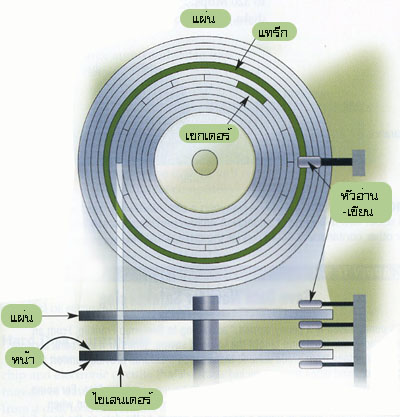
ข้อมูลจะถูกจัดเก็บไว้ในแทร็ค (Track) บนแพล็ตเตอร์ (Platter) โดยทั่วไปดิสก์ไดร์ฟจะมีแทร็คประมาณ 2000 ต่อนิ้ว (TPI :Track Per Inch) Cylinder คือ กลุ่มของแทร็คที่อยู่บริเวณหัวอ่านเขียนบนทุกๆ แพล็ตเตอร์ การเข้าอ่านช้อมูลแต่ละแทร็คจะถูกแบ่งออกเป็นส่วนย่อยๆ เรียกว่า Sector วิธีการในการจัดการดิสก์ให้มีแทร็คและแซกเตอร์ เรียกว่า การฟอร์แมต ฮาร์ดดิสก์ปัจจุบันจะได้รับการฟอร์แมต (Format) มาจากโรงงานเรียบร้อยแล้ว ปกติเซกเตอร์ (Sector) จะมีขนาด 512 ไบต์ (Byte) คอมพิวเตอร์จะใช้ข้อมูลการฟอร์แมตนี้เหมือนกัน คือ ใช้ระบุข้อมูลใดอยู่ที่ตำแหน่งใดของฮาร์ดดิส หากฮาร์ดดิสก์ไม่ได้รับการฟอร์แมต ไว้ที่ใด และจำนำข้อมูลมาจากที่ไหน ในการออกแบบฮาร์ดดิสก์ในปัจจุบัน มีการใช้เทคโนโลยีการฟอร์แมตรูปแบบใหม่ เรียกว่า MultipleZoneRccording เพื่อบีบข้อมูลได้มากขึ้น ในการนำมาจัดเก็บบนฮาร์ดดิสก์ได้ Multiple Zone Recording จะอนุญาตให้พื้นที่แทร็คด้านนอกสามารถปรับจำนวนคลัสเตอร์ (Cluster) ได้ทำพื้นที่แทร็คด้านใน ข้อมูลสามารถจัดเก็บได้เต็มฮาร์ดดิสก์ ช่วยในการใช้เนื้อที่บนแทร็คเตอร์ได้อย่างคุ้มค่า และเป็นการเพิ่มความจุโดยใช้จำนวนแพล็ตเตอร์น้อยลงกว่าจำนวนเซกเตอร์ต่อแทร็ค

ผลการค้นหารูปภาพสำหรับ ฮาร์ดดิส

 แทร็ค (Track) คือ ร่องบนจานบันทึกที่ใช้จัดเก็บข้อมูล มัลักษณะเป็นรอบวงจุกศูนย์กลางบนพื้นที่ผิวของจาน

ผลการค้นหารูปภาพสำหรับ แทร็ค ในฮาร์ดดิส

คลัสเตอร์ (Cluster) คือเทคโนโลยีการเก็บข้อมูลคอมพิวเตอร์ส่วนบุคคล (PC : Personal Computer) คลัสเตอร์เป็นหน่วยทางตรรกะของการเก็บไฟล์บนฮาร์ดดิสก์ คลัสเตอร์เป็นการจัดการโดยระบบปฎิบัติการ ไฟล์ต่างๆ ที่เก็บบนฮาร์ดดิสก์สามารถใช้พื้นที่มากกว่า 1 คลัสเตอร์ คลัสเตอร์ของไฟล์สามารถแยกเก็บในตำแหน่งต่างกันบนฮาร์ดดิสก์ก็ได้ คลัสเตอร์จะทำงานร่วมกับ Fat เพื่อค้นหาไฟล์เมื่อมีการอ่านไฟล์ Entire File จะเรียกไฟล์มาให้และป้องกันคลัสเตอร์ของไฟล์นั้น

    คลัชเตอร์มีลักษณะทางตรรกะไม่ใช้กายภาพ ทำให้ขนาดคลัสเตอร์มีความแปรผันทามจำนวนคลัสเตอร์บนฮาร์ดดิสก์ ขึ้นอยู่กับขนาดของ FAT ใน DOS 4.0 ขนาดของ FAT มีความยาว 16 บิต และมีจำนวนคลัสเตอร์สูงสุก 65,536 คลัสเตอร์

รูปภาพที่เกี่ยวข้อง

 ระบบไฟล์ FAT มีหลายรุ่น คือ

    1)FAT 12 เป็นระบบไฟล์ที่ใช้ Floppy Disk และ Hard Disk ที่มีขนาดใหญ่ไม่เกิน 16 MBs หมายเลขของคลัสเตอร์มี 12 บิต สามารถอ้างถึงคลัสเตอร์ได้ 4,096 คลัสเตอร์

    2)FAT 16 ใช้ตัวเลข 16 บิต ในการกำหนดหมายเลขของคลัสเตอร์ จึงกำหนดหมายเลขได้ 65,536 หมายเลข ระบบไฟล์นี้ใช้ในระบบปฎิบัติการของ Microsoft ทุกรุ่น Partition ที่จะให้ระบบไฟลินี้ได้ต้องมีขนาดไม่เกิน 2GBs FAT 16 ได้รับการปรับปรุงไห้มีความสามารถมากขึ้น

    3)FAT 32 ระบบไฟล์ระบบนี้จะให้หมายเลข 28 บิต ซึ่งตามทฤษฏีสามารถกำนดคลัสเตอร์ได้ 268,435,456 คลัสเตอร์ และสามาระใช้กับ Partition ที่มีขนากใหญ่ได้ถึง 2 Terabytes ระบบไฟล์แบบ FAT 32 นี้มีใช้ใน Wndows 95 OSR 2 ขึ้นไป แต่ใช้ไม่ได้ใน Windows NT

    เทระไบต์ (Tarabyte) หรือเทราไบต์ ใช้ตัวย่อว่า TB เป็นหน่วยวัดขนาดของข้อมูลในคอมพิวเตอร์ เช่น ใช้เป็นหน่วยวัดความจุของหน่วยความจำ หรือฮาร์ดดิสก์

    ระบบปฏิบัติการของคอมพิวเตอร์แต่ละแพล็ตฟอร์มจะมีการจัดการระบบไฟล์ใน Hard Disk ที่แตกต่างหัน บางระบบสามารถใช้ระบบไฟล์ได้หลายรูปแบบ โดยระบบไฟล์นั้นเป็นตารางที่ใช้บอกตำแหน่งของข้อมูลต่างๆ ที่อยู่บนฮาร์ดดิสก์ ปกติเมื่อซื้อฮาร์ดดิสก์มาใหม่ ต้องทำ Format ฮาร์ดดิสก์ก่อนที่จะนำไปเก็บข้อมูล การ Format ฮาร์ดดิสก์ คือ การแบ่งฮาร์ดดิสก์ออกเป็นส่วนๆ เพื่อให้คอมพิวเตอร์รู้ตำแหน่งของข้อมูลอยู่ตรงไหน

ผลการค้นหารูปภาพสำหรับ รูปการตูน ไม่มีพื้นหลัง gif


2.การบำรุงรักษาเครื่องคอมพิวเตอร์

    การเอาใจใส่อุปกรณ์ภายนอกของเครื่องคอมพิวเตอร์เป็นสิ่งจำเป็น และควรจะกระทำอย่างต่อเนื่อง ปฏิบัติให้เป็นกิจวัตร ทั้งก่อนใช้และหลังใช้เครื่องคอมพิวเตอร์ เพื่อรักษาเครื่องคอมพิวเตอร์ให้ใช้งานอย่างมรประสิทธิภาพ ตังนี้

    1.ห้ามนักศึกษานำอาหารและเครื่องดื่มทุกชนิดเข้ามารับแระทานในห้องปฏิบัติการ

    2. รักษาความสะอาดของห้องปฏิบัติการอย่างสม่ำเสมอ

    2.1 การบำรุงรักษาแป้นคีย์บอร์ด
    1.คว่ำคีย์บอร์ดลง แล้วเคาะด้านหลังเพื่อเอาฝุ่นออก

    2.ใช้เครื่องเป่าลมเป่าฝุ่นออก หรือใช้สเปรย์ลมที่เป็นกระป๋อง และฉีกตามซอกของแป้นคีย์บอร์ด

    3.แกะแป้นอักษรต่างๆ ออกแล้วใช้สำลีชุปแอลกอฮอล์เช็ดแป้นต่างๆ
ผลการค้นหารูปภาพสำหรับ การทำความสะอาด เป่าแป้นคอมพิวเตอร์

  
 2.2 การรักษาจอคอมพิวเตอร์

    1.ระวังวัตถุหรือน้ำไปกระทบกับหน้าจอคอมพิวเตอร์

    2.เปิดสวิตช์ที่จอก่อน จึงเปิดสวิตช์ที่เคสเพื่อบูตเครื่อง

    3.ไม่ควรเปิด-ปิดเครื่องในเวลาที่ใกล้เคียงกัน

    4.ควรปรับแสงสว่างของจอภาพให้เหมาะสมกับสภาพของห้องทำงาน เพราะถ้าจอคอมพิวเตอร์สว่างมากเกินไป จะทำให้จอภาพทีอายุการใช้งานได้น้อยลง

    5.ควรใช้โปรแกรม Screen Saver เพื่อยืดอายุการใช้งานจอคอมพิวเตอร์ 6. ห้ามหัน/หมุนหน้าจอไปมา
  2.3 การบำรุงรักษาเครื่องพิมพ์ Inkjet


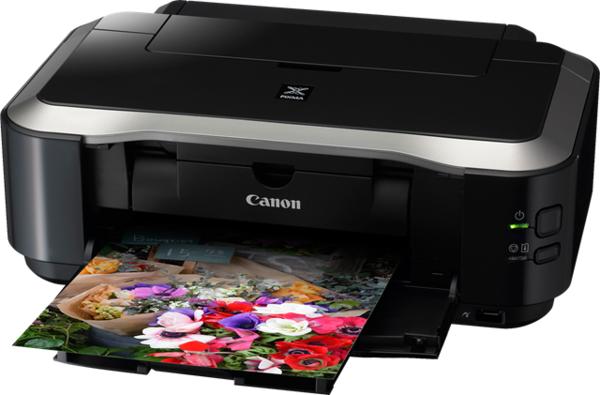
    1.รักษาความสะอาดหัวพิมพ์ของเครื่องพิมพ์ให้สะอาดอยู่เสมอ เพื่อมิให้หัวพิมพ์อุดตัน


    2.ควรเปิดเครื่องพิมพ์ สัปดาห์ 1 ครั้ง เพื่อป้องกันหัวพิมพ์อุดตัน


    3.ควรทดสอบประสิทธิภาพการพิมพ์ เดือนละ 1-2 ครั้ง


ผลการค้นหารูปภาพสำหรับ การทำความเครื่องพิม

    4.หลีกเลี่ยงการใช้เครื่องดูดฝุ่น ดูดฝุ่นใกล้เครื่องพิมพ์


    5.ควรเปิด-ปิดเครื่องพิมพ์ด้วยสวิตช์ดีกว่าการถอดปลั๊ก


    6.ใส่ตลับหมึกไว้ที่เครื่องพิมพ์ตลอดเวลา ถ้าเครื่องพิมพ์ไม่มีตลับหมึก ทำให้อากาศเข้าไปทำให้หัวพิมพ์เกิดการอุดตุนได้
ผลการค้นหารูปภาพสำหรับ การบำรุงรักษาเครื่องพิมพ์


    7.หมั้นอัพเดตไดร์และซอฟแวร์ของเครื่องพิมพ์ เพราะซอฟแวร์ใหม่จะถูกปรบปรุงไห้ดีขึ้น และมีฟีเจอร์ใหม่ๆ เพื่อเพิ่มประสิทธิภาพของการใช้งานเครื่องพิมพ์

รูปภาพที่เกี่ยวข้อง

    2.4 การบำรุงรักษาดอตเมทริกซ์


    1.อ่านคู่มือรักษาเครื่องพิมพ์ให้ละเอียด


    2.ดูดเศษผง เศษกระดาษที่ค้างอยู่ในเครื่องพิมพ์ออก


    3.ตรวจความตึงของสายพาน


    4.ให้ผ้าแห้งนุ่มทำความสะอาดทั้งในส่วนเส้นทางเดินกระดาษและริบบอนทุกๆ เดือน


    5.หยอดน้ำมันหล่อลื่นบริเวณแกนเลื่อนหัวพิมพ์ ซึ่งมีลักษณะเป็นแท่งโลหะทรงกระบอกยาว


    6.น้ำมันที่ใช้หล่อลื่น ควรเป็นน้ำมันหล่อลื่นแบบเทฟลอน (Teflon)


    เทฟลอน (Teflon) คือ น้ำมันที่ใช้เคลือบภาชนะ เครื่องใช้ในครัวเรือน บรรจุภัณฑ์ของอาหาร เสื้อผ้า แว่นตา สายไฟ เตารัด และหลังคา ฯลฯ
รูปภาพที่เกี่ยวข้อง


    7.การรักษาไวพิมพ์ให้เย็นอยู่เสมอ


    8.ไม้วางสิ่งของใด ๆ ซ้อนทับเครื่องพิมพ์ โดยเฉพาะอย่างยิ่งบริเวณหัวพิมพ์


    9.อย่าหมุนลูกบิด ลูกกลิ้ง (Roller) ในขณะที่เครื่องพิมพ์กำลังทำงานอยู่ เพราะลูกกลิ้งเลื่อนกระดาษจะถูกควบคุมการหมุนด้วยสเตปเปอร์มอเตอร์ เครื่องพิมพ์จะใช้การหมุนของสเตปเปอร์เป็นตัวช่วยระบุตำแหน่งหรือระยะของกระดาษ การหมุนลูกบิดควบคุมลูกกลิ้งจะทำให้ตำแหน่งที่ระบุนั้นผิดเพี้ยนไป และอาจเกิดความเสียกายแก่เครื่องพิมพ์
ผลการค้นหารูปภาพสำหรับ เครื่องพิมพ์ดอตแมทริกซ์ (dot matrix printer)


    2.5 การบำรุงเครื่องพิมพ์เลเซอร์


    1.เมื่อพิมพ์ครบ 3,500 หน้า ควรเปลี่ยนคาร์ทริดจ์


    2.บำรุงรักษาโทเนอร์ (Toner) คือ สารที่มีลักษณะเหมือนหมึกพิมพ์สีดำที่ใช้กับเครื่องพิมพ์


    3.พริ้นต์ดรัม (Print Drum) คืออุกปรณ์อย่างหนึ่งของตลับหมึกที่มีส่วนสำคัญในการถ่ายแบบสร้างภาพ และพิมพ์งานเอกสารต่างๆ


    4.ตั้งเครื่องพิมพ์ให้มีอากาศถ่ายเทได้เพียงพอ เพราะเครื่องพิมพ์เลเซอร์จะมีความร้อนออกมาค่อนข้างสูง


    5.ไม่ควรใช้คาร์ทริดจ์แบบเติมซ้ำ


รูปภาพที่เกี่ยวข้อง


    2.6 การบำรุงรักษาสแกนเนอร์


    1..ถอดสาย USB ออกจากเครื่องสแกนเนอร์ และเครื่องพิมพ์คอมพิวเตอร์


    2.ใช้ผ้าชุปน้ำยาซักผ้าอ่อนๆ เช็ดทำความสะอาดภายนอกเครื่องสแกนเนอร์
รูปภาพที่เกี่ยวข้อง


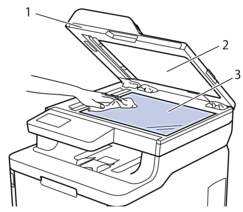
    3.เมื่องานสแกนเนอร์หรือเอกสารสกปรกควรทำความสะอาดภายในเครื่องสแกนเนอร์


ผลการค้นหารูปภาพสำหรับ การทำความสะอาดสแกนเนอร์ เครื่องพิม

    4.ใช้ Cleaning Sheet ที่มาพร้อมกับเครื่องสแกนเนอร์เท่านั้น


    5.ป้องกันมิให้ของเหลวหรือน้ำหกใส่เครื่องสแกนเนอร์


    6.ห้ามใช้สเปรย์หล่อลื่นแดพ่นภายในเครื่องสแกนเนอร์


2.7 การบำรุงรักษาโน้ตบุ๊ค

    การบำรุงรักษา Notebook

    1.อย่าใช้งานเกินไป เพราะโน้ตบุ๊คมีพื้นที่ในหารระบายความร้อนได้จำกัด ความร้อนนี้อาจส่งผลต่อการทำงานของอุปกรณ์อิเล็คทรอนิกส์ในเครื่องจะมีอายุการทำงานน้อยลงหากใช้งานเกิน 5-6 ชั่วโมง ควรหยุดพักเครื่องบ้างหากมีความจำเป็นต้องใช้งานจริง ควรหาตัวระบายความร้อนรองใต้เครื่อง ราคาประมาณ 300-400 บาท

ผลการค้นหารูปภาพสำหรับ โน๊ตบุค
    2.หลีกเลี่ยงการกระทบกระเทือนการเคลื่อนย้ายโน้ตบุ๊คไว้ในการเป๋าเพื่อป้องกันโน้ตบุ๊คได้รับการกระทบกระเทือน

    3.ควรแบ็คอัพข้อมูลไว้ก่อน เพราะฮาร์ดแวร์อาจเกิดความบกพร่องได้เสมอ หรือไวรัสอาจจะเข้าไปทำลายข้อมูล ดังนั้น การแบ็คอัพข้อมูลหรือการสำรองข้อมูลจึงเป็นสิ่งที่ควรกระทำเป็นอย่างยิ่ง 4. ไม่ควรเสียบชาร์จแบตเตอร์รี่ตลอดเวลาควรใช้แบตเตอร์รี่ให้หมดก่อนที่จะชาร์ตใหม่เพื่อยืดอายุการใช้งานของแบตเตอร์รี่ บางรุ่นจะแอนะนำว่าทุก 2-3 เดือน ให้ใช้แบตเตอรี่หมดหรือเกือบหมดก่อนค่อยชาร์จใหม่และสิ่งที่เกี่ยวข้องที่ขาดไม่ได้ คือ อแดปเตอร์ปลั๊กของอแดปเตอร์ที่เสียบกับไฟตามบ้านหรือตามสำนักงาน หากเสียบไม่แน่นหรือปลั๊กที่จ่ายไฟหลวมทำให้เกิดไฟฟ้ากระชากเป็นสาเหตุที่ทำให้อแดปเตอร์เสียหาย เช่น ฟิวส์ขาดได้


    5.การบำรุงรักษาจอ LCD หลีกเลี่ยงการใช้นิ้วหรือของแข็งสัมผัสหน้าจอเพราะโครงสร้างภายในของจอ LCD ประกอบด้วย ชั้นแก้วบางๆ ผนึกคริสตัลเหลวและชั้นโพลาไลซ์กรองแสงทำให้จอ LCD เป็นจอภาพที่ค่อนข้างบอบบางต่อการกระทบกระเทือนและแรงกด จึงควรหลีกเลี่ยงการใช้นิ้วหรือของแข็งสัมผัสหน้าจอ

    6.ทำความสะอาดจออย่างถูกวิธีโดยใช้น้ำยาและผ้าที่ใช้ทำความสะอาดหน้าจอโดยเฉพาะหรืออาจอาจใช้น้ำชุปหมาดๆ มาเช็ดทำความสะอาหน้าจอก็ได้

    7.ห้ามฉีดน้ำหรือน้ำยาลงหน้าจอโดยเด็ดขาด ควรฉัดน้ำหรือน้ำยาลงบนผ้าก่อน แล้วจึงน้ำผ้าไปเช็ดที่หน้าจอ

ผลการค้นหารูปภาพสำหรับ การทําความสะอาดโน๊ตบุ๊ค
    8.หลีกเลี่ยงสิ่งสกปรกขณะที่ใช้โน้ตบุ๊ค ไม่ควรน้ำอาหาร น้ำดื่มเข้ามารับประทาน หรือวางใกล้โน้ตบุ๊ค ทั้งนี้ เพราะความชื่นหรือเศษอาหารอาจหลุดเข้าไปทำความเสียหายให้กับโน้ตบุ๊ค

    9.หลีกเลี่ยงการใช้แผ่นดิสก์หรือแผ่นซีดีหรือแผ่นดีวีดีไม่สมบูรณ์ เพราะอาจทำให้นำแผ่นดิสก์หรือแผ่นซีดีหรือแผ่นดีวีดีออกจากไดรฟ์ไม่ได้

    10.ไม่ควรถอด แคะ แกะชิ้นส่วนต่างๆ ของโน้ตบุ๊คโดยเด็ดขาด เพราะอาจทำให้เครื่องได้รับความเสียหาย

    
     11.หากโน้ตบุ๊คมีปัญหาให้ส่งเข้าศูนย์ซ่อมทันที

    12.หลังจากใช้เครื่องคอมพิวเตอร์แล้วไม่ควรปิดฝาทันที เพราะหากปิดฝาทันทีทันใดจะทำไห้ความร้อนที่เกิดระหว่างที่เปิดเครื่องใช้งานสะสมอยู่ในเครื่องนานกว่าที่ควรเป็น เพราะตัวเครื่องมีเวลาไม่เพียงพอที่จะคลายความร้อนออกมาได้ทั้งหมด จึงควรปิดฝาเครื่องไว้ 4-5 นาที เพื่อให้เครื่องมีเวลาที่ตะระบายความร้อนในช่วงที่เปิดใช้งานก่อน จากนั้นจึงปิดฝาเครื่องเพื่อป้องกันฝุ่นละอองต่างๆ ลงบนเครื่อง

    13. หากจำเป็นต้องเคลื่อนย้ายโน๊ตบุ๊ค ควรปิดฝาเครื่องก่อน

    Partition คือ การแย่งพื้นที่ฮาร์ดดิสก์ออกเป็นส่วนๆ เพื่อให้เข้าถึงข้อมูลได้สะดวก และจัดเก็บข้อมูลได้เป็นระเบียบ

    Directory คือ พื้นที่ที่ถูกกำหนดขึ้นเพื่อจัดเก็บไฟล์ข้อมูลต่างๆ อย่างเป็นระบบ และให้ความสำคัญกับไฟล์ข้อมูลนั้นๆ เป็นพิเศษ


    ไฟล์ (File) คือ แฟ้มข้อมูลต่างๆ มีทั้งที่ไม่ใช่ส่วนประกอบของโปรแกรม เรียกว่า Data File และข้อมูลที่เป็นส่วนประกอบของโปรแกรม เรียกว่า Program File ไฟล์ทุกประเภทมักจะกำหนดหน้าที่การทำงานของตัวเองด้วยนามสกุลไฟล์นั้นๆ เช่น .txt ก็จะรู้ทันทีว่าไฟล์ใช้กับเอกสาร

    โฟลเดอร์ (Folder) คือ ส่วนที่สร้างขึ้นมาพิเศษ สำหรับแยกเก็บไฟล์ต่างๆ เพื่อความเป็นระเบียบเรียบร้อย

  à¸œà¸¥à¸à¸²à¸£à¸„้นหารูปภาพสำหรับ โฟลเดอร์ ในคอม

ไม่มีความคิดเห็น:

แสดงความคิดเห็น